Votre site, pas à pas

Tout ce qu’il faut pour mettre votre propre site à votre adresse wilssens.com et le garder comme vous le voulez. Choisissez votre façon de créer ; chaque partie se suffit à elle-même.

Pour commencer

Créer votre site

L’entretenir

Règles et solutions

Pour commencer

Ce que vous recevez : une adresse de site ou un site hébergé

Il existe deux sortes de sites sur le domaine familial. La page de votre compte indique laquelle vous avez.

  1. Une adresse de site (comme jan.wilssens.com) envoie les visiteurs vers un site que vous avez déjà ailleurs. Vous choisissez seulement où elle mène.
  2. Un site hébergé se trouve à jan.wilssens.com même, et nous le gardons en ligne. Vous le créez de l’une de cinq façons : le créateur de page, une conversation avec une IA, une application d’IA connectée, un envoi de fichiers ou un éditeur de code.
  3. Chaque fois que vous publiez, le nouveau site est gardé comme une version. Vous pouvez toujours revenir à une version précédente.
  4. Tant que vous n’avez rien publié, les visiteurs de jan.wilssens.com voient « a website is coming soon » (un site arrive bientôt).

Quand votre site hébergé est approuvé et prêt, vous recevez un e-mail « jan.wilssens.com est prêt pour votre site ». À partir de là, vous pouvez publier.

Pour commencer

Vous connecter à votre compte

Tout ce qui concerne votre site se passe sur la page de votre compte : www.wilssens.com/fr/account.

  1. Allez sur www.wilssens.com/fr/account.
  2. Vous avez une boîte wilssens.com ? Appuyez sur Se connecter avec Zoho et connectez-vous avec votre adresse @wilssens.com et votre mot de passe. C’est tout.
  3. Pas de boîte mail (seulement un transfert d’e-mails, seulement un site, ou vous avez demandé le nom et le payez) ? Sous « Ou recevez un lien de connexion par e-mail », indiquez votre adresse @wilssens.com ou l’e-mail avec lequel vous avez demandé votre nom.
  4. Appuyez sur Envoyez-moi un lien. L’e-mail arrive en une minute, avec un lien et un code de connexion à 6 chiffres.
  5. Pas dans votre boîte de réception ? Dans une boîte wilssens.com (Zoho Mail), regardez d’abord dans le dossier Notification (parfois Notifications) : Zoho y range les e-mails automatiques comme celui-ci. Puis dans Spam. Ailleurs (Gmail, Outlook…), regardez dans Spam, et dans Gmail aussi sous Mises à jour et Promotions.
  6. Ouvrez le lien de l’e-mail, puis appuyez sur Se connecter sur la page qui s’ouvre. Vous lisez vos e-mails dans un autre navigateur ou une autre application que celle qui attend ? Tapez-y plutôt le code à 6 chiffres sous Vous avez un code de connexion ?.
  7. Vous restez connecté 30 jours sur cet appareil.

Le lien fonctionne une seule fois, pendant 15 minutes. Expiré ? Demandez-en simplement un nouveau.

Votre nom n’est pas encore approuvé ? Connectez-vous de la même façon avec l’e-mail utilisé pour la demande : la page de votre compte montre où en est votre demande.

La page dit toujours qu’un lien est en route, même si nous ne connaissons pas l’adresse. C’est voulu : personne ne peut s’en servir pour savoir qui a un nom ici.

Pour commencer

Choisir comment créer votre site

Cinq façons, de pas de code du tout à un vrai éditeur de code. Elles finissent toutes de la même manière : une nouvelle version de votre site, en ligne à jan.wilssens.com.

  1. Créateur de page : écrivez directement sur votre page, ajoutez votre photo, du texte, des photos et des boutons, choisissez une couleur et une police. Sans code. Une dizaine de minutes.
  2. Demander à une IA et coller : demandez à Claude, ChatGPT, Grok, Gemini ou Copilot, dans une conversation ordinaire, votre site en un seul fichier HTML, puis collez-le ou envoyez-le.
  3. Connecter votre application d’IA : connectez Claude, ChatGPT ou Copilot une fois, puis dites « publie ceci sur mon site wilssens » et elle s’en charge.
  4. Envoyer des fichiers : une page, un dossier ou un .zip, faits avec n’importe quel outil ou par un graphiste.
  5. Éditeur de code ou GitHub : pour ceux qui programment. Téléchargez un projet de départ et publiez en une commande, ou à chaque push sur GitHub.

Vous pouvez changer de façon à tout moment. Vos versions précédentes restent, quelle que soit la façon dont vous les avez faites.

GitHub n’est jamais nécessaire. La plupart des gens n’ont besoin que du créateur de page.

Créer votre site

Créer votre page avec le créateur de page (sans code)

Votre page s’affiche, prête à être écrite : cliquez sur un texte pour le changer, ajoutez des blocs, choisissez un style et publiez d’un bouton.

  1. Sur www.wilssens.com/fr/account, appuyez sur Créer ou modifier votre page (ou allez directement sur www.wilssens.com/fr/account/site).
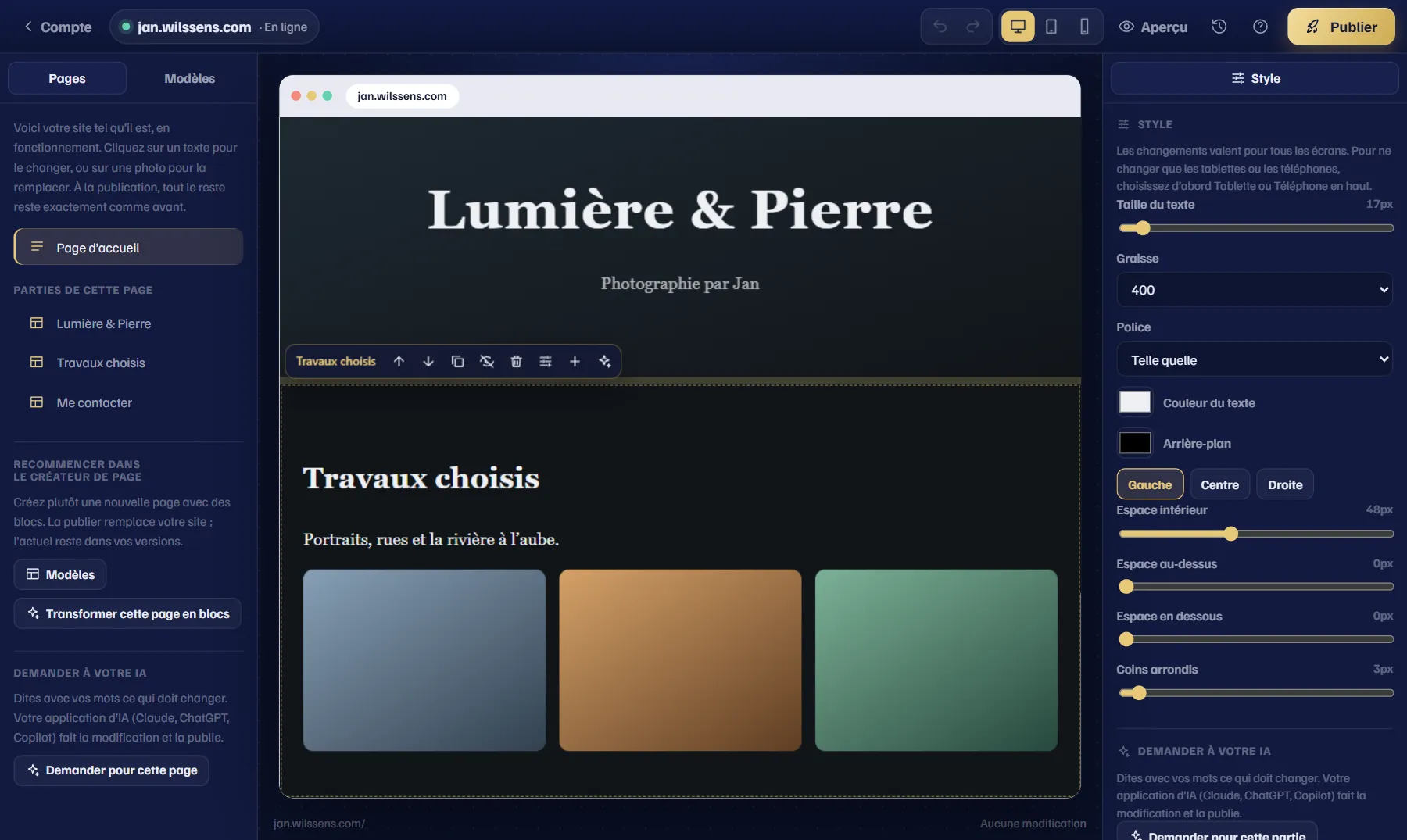
  2. La première fois, choisissez un point de départ : un modèle (À propos de moi, Portfolio, Notre famille, CV, Sport & loisirs) ou une Page vierge. Si votre site a été fait autrement (envoi de fichiers, application d’IA, code), le créateur de page l’ouvre tel quel, en fonctionnement : cliquez sur un texte pour le changer, sur une photo pour la remplacer, ou sur un lien pour le faire pointer ailleurs. Les parties remplies par son propre code (un compte à rebours, un calendrier) sont signalées et laissées telles quelles. Pointez une partie de la page pour la déplacer, la copier, la masquer, la supprimer, ou ajouter un bloc en dessous (texte, photo, vidéo, questions, une carte…) dans le style de votre site. Pour de plus grands changements, appuyez sur Demander à votre IA : dites ce que vous voulez, et la demande s’ouvre dans Claude ou ChatGPT, prête à envoyer (connectez d’abord votre application d’IA : les étapes sont indiquées). À la publication, tout le reste reste exactement comme avant. Modèles, à gauche, permet d’en changer plus tard.
  3. Cliquez en haut sur votre nom ou sur Une ligne sur vous et écrivez. Cliquez sur Ajoutez votre photo pour choisir une photo de vous.
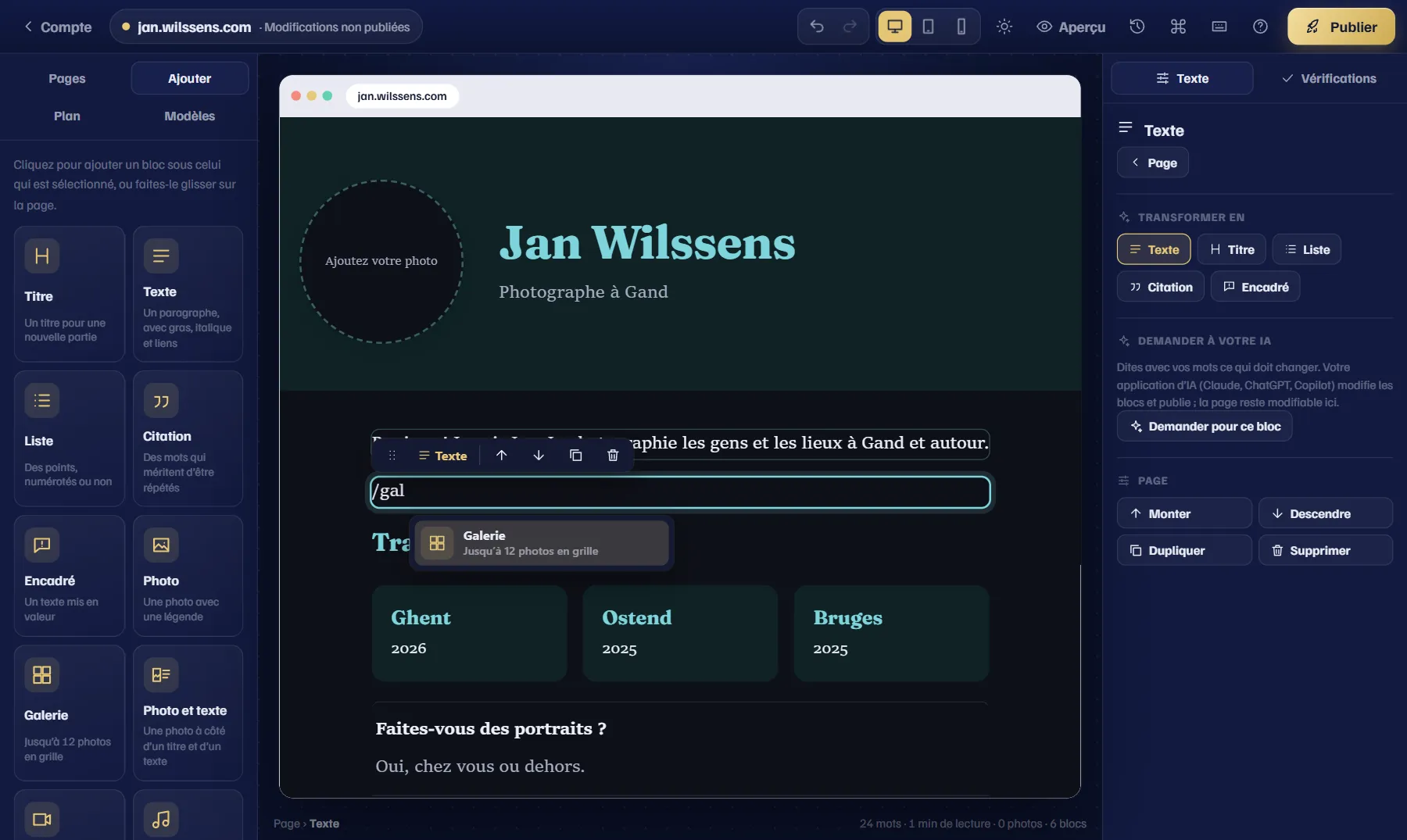
  4. Cliquez en dessous et écrivez. Entrée commence un nouveau paragraphe. Sur une ligne vide, tapez / pour choisir un bloc : Titre, Liste, Citation, Encadré, Photo, Galerie, Photo et texte, Vidéo (YouTube, Vimeo ou la vôtre), Audio (Spotify ou le vôtre), Colonnes, Chiffres, Chronologie, Questions, Boutons, Réseaux sociaux, Carte, Fichier (un PDF), Séparateur ou Espace.
  5. Ou utilisez le panneau Ajouter à gauche : cliquez sur un bloc pour l’ajouter sous celui qui est sélectionné, ou faites-le glisser sur la page. Vous pouvez aussi faire glisser des photos de votre ordinateur directement sur la page.
  6. Sélectionnez des mots pour les mettre en Gras, en Italique ou en faire un Lien (adresses web ou e-mail uniquement).
  7. Plus d’une page ? Sous Pages, à gauche, tapez un titre et appuyez sur Ajouter une page. Votre site affiche alors un menu, et chaque page a sa propre adresse, comme jan.wilssens.com/photos.
  8. Cliquez sur un bloc pour le sélectionner. La barre au-dessus le monte, le descend, le duplique ou le supprime ; faites glisser les points pour le déplacer où vous voulez. Plan, à gauche, montre tous les blocs, et vous pouvez aussi les y faire glisser.
  9. À droite, sous Style : l’En-tête (Centré, Côte à côte ou Grande photo), une Couleur (ou la vôtre), une Police et la Langue de votre page. Quand une photo ou une galerie est sélectionnée, décrivez chaque photo pour ceux qui ne la voient pas.
  10. Regardez Vérifications à droite : vous y voyez ce qui manque, comme une photo sans description ou un lien qui n’est pas une adresse.
  11. Les boutons du haut montrent votre page sur Ordinateur, Tablette ou Téléphone, en clair ou en sombre, et Aperçu la montre sans les marques de modification.
  12. Appuyez sur Publier. Votre page est en ligne à jan.wilssens.com.
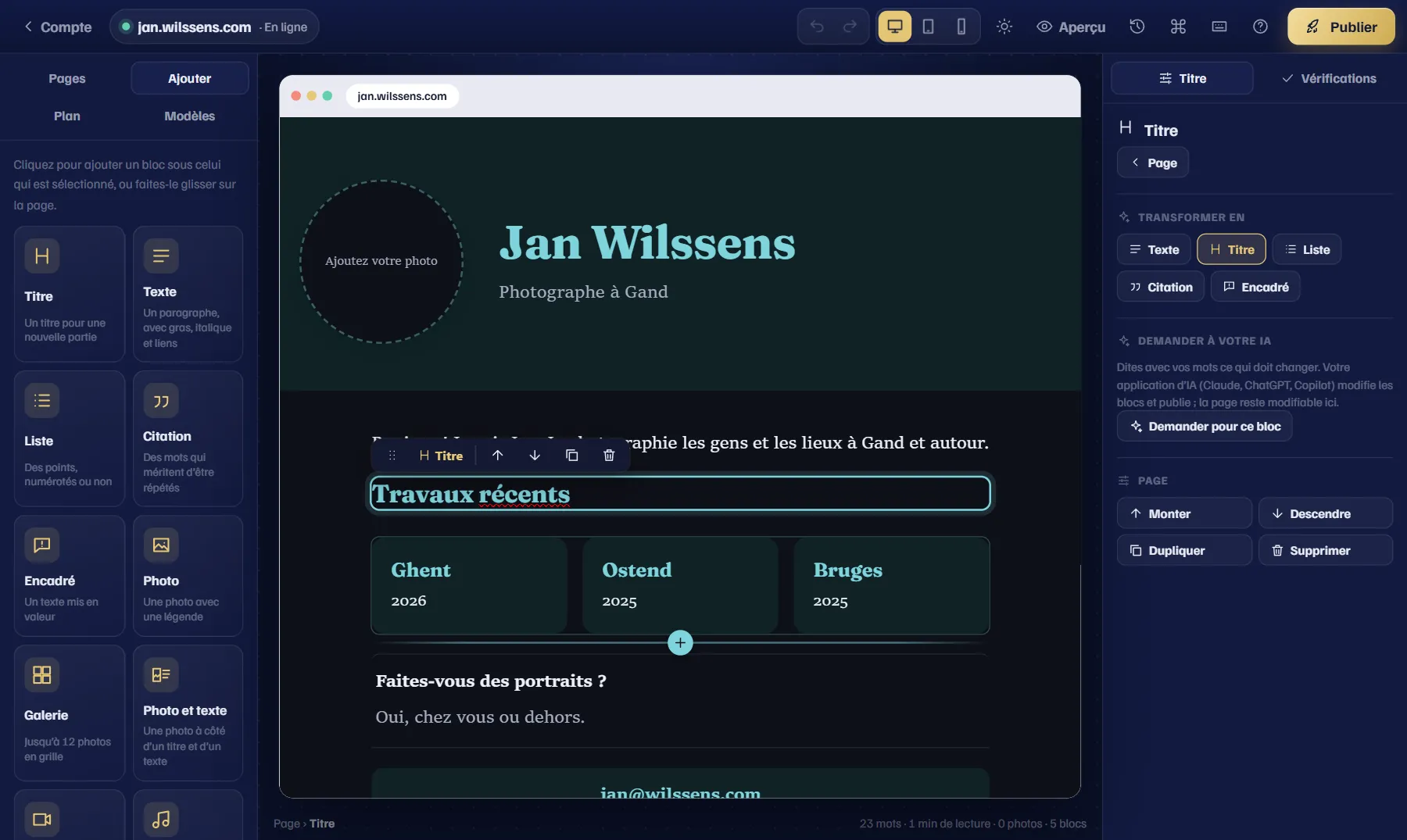
Le créateur de page : les blocs à gauche, votre page au milieu, les réglages du bloc choisi à droite.
Tapez / sur une ligne vide pour voir les blocs à ajouter.
Un site fait autrement, modifié tel quel : la barre au-dessus d’une partie, et son panneau Style à droite.

Vos modifications sont gardées sur cet ordinateur jusqu’à la publication, même si vous fermez la page. Pour la modifier plus tard, rouvrez le créateur de page : il part de ce qui est en ligne.

Une erreur ? Annuler (Ctrl Z) en haut revient en arrière, une étape à la fois.

Raccourcis : commencez une ligne par # pour un titre, - pour une liste, > pour une citation. Ctrl K ouvre toutes les commandes. Appuyez sur ? pour les voir toutes.

Les photos sont réduites et leurs données de localisation retirées quand vous les ajoutez.

Si votre site est actuellement un envoi de fichiers, publier la page le remplace. L’envoi reste dans vos versions précédentes : vous pouvez y revenir.

Créer votre site

Demander à une IA de le créer, puis le coller

N’importe quelle IA peut écrire un site pour vous : Claude, ChatGPT, Grok, Gemini ou Copilot. Demandez-le en un seul fichier HTML, puis mettez ce fichier sur votre site.

  1. Ouvrez une nouvelle conversation dans l’application d’IA que vous utilisez.
  2. Copiez l’exemple ci-dessous, collez-le dans la conversation et complétez les parties entre [crochets] avec ce qui vous concerne.
  3. Regardez le résultat et demandez des changements jusqu’à ce qu’il vous plaise (« agrandis le titre », « utilise du vert »).
  4. Copiez le code qu’elle vous donne, ou téléchargez le fichier si elle le propose.
  5. Sur www.wilssens.com/fr/account, sous « Votre site », appuyez sur Ou coller du HTML, collez le code et appuyez sur Publier.
  6. Vous avez téléchargé un fichier ? Appuyez sur Choisir un fichier ou un .zip, choisissez le fichier .html et appuyez sur Publier.
Crée-moi un site personnel en un seul fichier HTML, avec le CSS à l’intérieur.

À propos de moi :
- Nom : [votre nom]
- En une ligne : [par exemple : photographe à Gand]
- À propos de moi : [quelques phrases sur vous]
- Liens : [vos autres sites, réseaux sociaux ou adresse e-mail]

S’il te plaît : pas d’images ni de polices venant d’autres sites, bien lisible sur un téléphone, un mode clair et un mode sombre, pas de formulaires, pas de suivi ni de statistiques. Donne-moi le fichier entier d’un seul bloc pour que je puisse le copier.

Ne mettez jamais de mot de passe ni de clé d’API dans votre page. Tout ce qui s’y trouve est public.

Une IA propose parfois un formulaire de contact. Les formulaires ne peuvent pas fonctionner ici (il n’y a pas de serveur derrière votre site), et une page avec un formulaire attend une vérification. Demandez-lui de le retirer.

Les photos de votre téléphone ne peuvent pas aller dans une page collée. Pour des photos, utilisez le créateur de page, ou mettez le fichier HTML et vos photos dans un même dossier et envoyez ce dossier.

Créer votre site

Connecter votre application d’IA et la laisser publier

Connectez Claude, ChatGPT ou Copilot une fois. Ensuite, dites simplement « publie ceci sur mon site wilssens ». L’adresse à connecter est https://www.wilssens.com/mcp.

  1. Claude : ouvrez Paramètres, puis Connecteurs, puis Ajouter un connecteur personnalisé. Nommez-le wilssens, collez l’adresse, appuyez sur Ajouter, puis sur Connecter.
  2. ChatGPT : ouvrez Paramètres, puis Applications et connecteurs, puis Paramètres avancés, et activez le Mode développeur. Appuyez ensuite sur Créer et collez l’adresse.
  3. Copilot dans VS Code : ouvrez la palette de commandes, choisissez MCP: Add Server, puis HTTP, et collez l’adresse.
  4. Dans chaque application : une page wilssens.com s’ouvre. Connectez-vous si elle le demande.
  5. Elle indique « Claude veut publier sur jan.wilssens.com » (ou le nom de votre application). Appuyez sur Autoriser.
  6. De retour dans l’application, demandez-lui de créer votre site et de le publier sur votre site wilssens.

N’appuyez sur Autoriser que si vous venez vous-même d’ajouter wilssens.com à une application.

L’application peut voir les fichiers de votre site, publier de nouvelles versions (avec les mêmes contrôles qu’un envoi) et revenir à une version précédente. Elle ne peut jamais lire vos e-mails ni modifier autre chose.

Pour l’arrêter, appuyez sur Déconnecter sur www.wilssens.com/fr/account, sous Applications connectées.

Les noms des menus de ces applications changent de temps en temps, et sont parfois en anglais. Si vous ne trouvez pas un menu, cherchez « connecteurs » dans les paramètres de l’application.

Les connecteurs personnalisés demandent parfois un abonnement payant à cette application d’IA. Grok et les autres applications sans connecteurs : demandez plutôt un fichier HTML (voir « Demander à une IA de le créer »).

Créer votre site

Envoyer des fichiers

Pour un site fait avec n’importe quel outil, ou par un graphiste. Tout se trouve sur www.wilssens.com/fr/account, sous « Votre site ».

  1. Appuyez sur Choisir un fichier ou un .zip. Un seul fichier .html devient votre page d’accueil, quel que soit son nom.
  2. Ou appuyez sur Choisir un dossier pour envoyer un dossier entier.
  3. Ou appuyez sur Ou coller du HTML et collez le code d’une page.
  4. Appuyez sur Publier.

Votre page d’accueil doit s’appeler index.html et se trouver au premier niveau du dossier ou du .zip. Un dossier autour de tout ne pose pas de problème.

Autorisés : pages web, CSS, JavaScript, JSON, images (JPG, PNG, GIF, WebP, AVIF, SVG, ICO), polices (WOFF, WOFF2, TTF, OTF), audio (MP3, OGG, WAV), vidéo (MP4, WebM), PDF et texte.

Limites : 10 Mo par fichier, 25 Mo par envoi, 1 Go pour toutes vos versions ensemble.

Les fichiers cachés (noms commençant par un point) ne sont pas autorisés. Les fichiers en plus que Mac et Windows ajoutent à un .zip sont ignorés automatiquement.

Grandes vidéos : mettez-les sur YouTube ou Vimeo et faites un lien.

Créer votre site

Le créer dans un éditeur de code

Pour VS Code avec Copilot, Claude Code, Cursor et autres. Sur www.wilssens.com/fr/account, sous « Créez-le dans un éditeur de code », appuyez sur Télécharger le projet de départ (ou Télécharger votre site comme projet une fois votre site en ligne : site/ contient alors les fichiers en ligne actuellement, pas une page d’exemple). Vous recevez un .zip nommé par exemple jan-wilssens-site, avec : site/ (votre site ; commencez par site/index.html), AGENTS.md, CLAUDE.md et .github/copilot-instructions.md (les règles, pour les assistants d’IA), et deploy.ps1 (Windows) et deploy.sh (Mac et Linux ; il faut zip et curl) pour publier en une commande.

  1. Décompressez le projet de départ et ouvrez le dossier dans votre éditeur.
  2. Demandez à votre assistant de créer votre site dans le dossier site.
  3. Sur www.wilssens.com/fr/account, sous Clés de publication, indiquez à quoi sert la clé (par exemple « portable »), choisissez sa durée (90 jours, sauf si vous choisissez 30, 180 ou 365) et appuyez sur Créer une clé de publication. Créez-en une nouvelle avant qu’elle expire.
  4. Appuyez sur Copier : la clé n’est affichée qu’une fois.
  5. Enregistrez-la dans un fichier nommé .wilssens-key dans le dossier du projet (à côté de deploy.ps1, pas dans site).
  6. Publiez. Windows, dans PowerShell : ./deploy.ps1 (si Windows bloque les scripts : powershell -ExecutionPolicy Bypass -File deploy.ps1). Mac ou Linux, dans le Terminal : ./deploy.sh.
  7. Il répond « Published version N: live at https://jan.wilssens.com/ » (la version N est en ligne).

Traitez la clé de publication comme un mot de passe. Ne la mettez jamais dans le dossier site et ne la commitez jamais (.wilssens-key est déjà dans .gitignore).

Sans clé, avec la ligne de commande wilssens (il faut Node.js 22 ou plus récent) : dans le dossier du projet, npx wilssens login (approuvez dans votre navigateur), npx wilssens dev pour voir le site sur votre ordinateur pendant que vous le modifiez, npx wilssens site deploy --draft pour un brouillon privé avec un lien d’aperçu, npx wilssens site use N pour mettre la version N en ligne. npx wilssens init crée le dossier du projet pour vous. Elle prend fin après un an, ou sous Connexions et clés.

Créer votre site

Publier depuis GitHub (facultatif)

Si votre projet de départ est dans un dépôt GitHub, chaque push sur la branche main peut publier votre site. GitHub est en anglais, les boutons ci-dessous aussi.

  1. Mettez le projet de départ dans un dépôt GitHub.
  2. Sur GitHub, ouvrez Settings, puis Secrets and variables, puis Actions, et appuyez sur New repository secret.
  3. Name : WILSSENS_DEPLOY_KEY. Secret : votre clé de publication. Appuyez sur Add secret.
  4. Faites un push sur la branche main : site/ est publié.
  5. Voyez le résultat sous Actions, dans « Publish to wilssens.com ». Appuyez sur Run workflow pour publier sans changement.

GitHub n’est jamais nécessaire : le script de publication sur votre ordinateur fait la même chose.

Une exécution qui échoue indique la raison, avec les mêmes messages que dans « Quelque chose ne fonctionne pas ».

Créer votre site

Code serveur et base de données

Pour un site qui doit garder quelque chose ou travailler de notre côté : un livre d’or, des inscriptions, un quiz avec des scores, une connexion. Il s’active site par site : demandez d’abord à [email protected].

  1. Demandez à [email protected] d’activer le code serveur pour jan.wilssens.com. Ensuite, www.wilssens.com/fr/account affiche la carte Code serveur et base de données.
  2. Mettez le code dans un dossier server : server/index.js répond à chaque visite de jan.wilssens.com/api/… Tout le reste, ce sont vos pages habituelles.
  3. Besoin de tables ? Mettez-les dans server/schema.sql. Il s’exécute chaque fois que cette version passe en ligne : écrivez donc CREATE TABLE IF NOT EXISTS.
  4. Publiez comme d’habitude (envoi, application d’IA ou éditeur de code). Le code serveur démarre quand cette version passe en ligne. S’il contient une erreur, il est refusé avec la raison et votre site reste tel quel.
  5. Les clés d’API vont dans Secrets sur www.wilssens.com/fr/account, jamais dans vos fichiers. Votre code les lit dans env.NOM.
  6. Consultez vos données dans Base de données sur www.wilssens.com/fr/account : les tables, et une case pour exécuter du SQL.
Ajoute un livre d’or à mon site {host}. Les visiteurs laissent leur nom et un court message, et les messages les plus récents s’affichent sur la page d’accueil. Utilise du code serveur (server/index.js) avec la base de données du site, vérifie et limite ce que les visiteurs envoient, et enregistre d’abord un brouillon privé pour que je puisse regarder.

Ce que tapent les visiteurs, ce sont des données personnelles. Ne gardez que le nécessaire, indiquez sur la page ce que vous conservez, et supprimez-le quand vous n’en avez plus besoin.

Avec une application d’IA connectée, décrivez simplement ce que vous voulez : elle sait comment le code serveur fonctionne ici et peut consulter votre base de données et vos erreurs.

Votre code serveur tourne à part, séparé de celui des autres : il n’a accès ni aux autres sites, ni à la messagerie familiale, ni à votre compte.

L’aperçu d’un brouillon utilise le code serveur et la base de données en ligne.

Quelque chose à faire à heure fixe, comme récupérer de nouveaux résultats chaque heure ? Votre code serveur peut recevoir un appel de notre part toutes les heures : demandez à votre app d’IA de « gérer l’appel horaire », elle sait comment faire. Chaque appel compte comme une visite.

L’entretenir

Limites du code serveur

Pour qu’un site ne puisse ni ralentir les autres ni coûter cher à la famille, le code serveur a des limites. Un petit site familial reste bien en dessous.

  1. Chaque visite de /api/ peut utiliser 50 ms de temps de calcul et appeler d’autres services 50 fois.
  2. Environ 300 visites par minute. Bien au-delà, les visiteurs reçoivent « réessayez dans une minute » (Cloudflare compte de façon approximative, de courts pics peuvent donc passer).
  3. Par mois : 1 million de visites de /api/ et 60 minutes de temps de calcul. La base de données peut contenir 100 Mo, et lire 250 millions de lignes et en écrire 1 million par mois.
  4. L’utilisation du mois est visible sur www.wilssens.com/fr/account, sous Code serveur et base de données. Elle est mise à jour toutes les heures.
  5. À 90 % d’une limite, vous recevez un e-mail qui indique aussi quand vous l’atteindrez au rythme de ce mois-ci. Vous en recevez aussi un quand des visiteurs ont été refusés (une fois par mois pour chaque cas).
  6. Au-delà d’une limite mensuelle, /api/ est en pause jusqu’au 1er du mois suivant ; au-delà de la limite de la base de données, jusqu’à ce que vous supprimiez des données. Vos pages continuent de fonctionner, rien n’est effacé et vous recevez un e-mail.

Besoin de plus de place pour une bonne raison ? Répondez à l’e-mail ou demandez à [email protected] : les limites peuvent être relevées pour votre site.

Atteindre la limite par minute ou le temps de calcul vient souvent d’une petite erreur, comme une page qui appelle /api/ sans arrêt. Demandez à votre application d’IA d’examiner le code serveur : elle voit les mêmes erreurs.

L’entretenir

Versions précédentes : revenir en arrière en un clic

Chaque publication est gardée, quelle que soit la façon dont vous l’avez faite.

  1. Sur www.wilssens.com/fr/account, regardez sous Versions précédentes.
  2. Chaque version indique sa date, son nombre de fichiers, et « en ligne », « en attente de vérification » ou « non acceptée ».
  3. Appuyez sur Utiliser cette version pour remettre une version plus ancienne (ou à nouveau une plus récente). C’est immédiat.

Une application d’IA connectée peut aussi changer de version pour vous quand vous le lui demandez.

Les versions en attente de vérification ou non acceptées ne peuvent pas être utilisées.

L’entretenir

Pourquoi certaines pages attendent une vérification

La plupart des pages sont en ligne tout de suite. Quelques-unes sont d’abord regardées par une personne, en général sous un jour.

  1. Une page attend une vérification si elle contient un formulaire qui envoie vers un autre site, ou un formulaire de connexion qui mentionne Zoho, Microsoft, Google, Apple, PayPal ou une banque. Votre propre connexion à votre site, comme une page d’administration avec un mot de passe, est en ligne tout de suite.
  2. En attendant, votre site reste exactement comme il était.
  3. Sur www.wilssens.com/fr/account, cette version indique « en attente de vérification », puis passe en ligne ou indique « non acceptée ».

Pourquoi : une seule fausse page de connexion sur une adresse wilssens.com pourrait faire bloquer tout le domaine familial par les fournisseurs d’e-mail, et cela nuirait aux e-mails de tout le monde.

Vous n’avez pas besoin du formulaire ? Retirez-le et publiez à nouveau : la page est en ligne tout de suite. De toute façon, les formulaires ne peuvent rien envoyer ici.

L’entretenir

Changer vers où mène votre adresse de site

Seulement pour une adresse de site qui envoie les visiteurs vers votre propre site ailleurs.

  1. Sur www.wilssens.com/fr/account, trouvez la carte Votre adresse de site.
  2. Appuyez sur Modifier.
  3. Indiquez la nouvelle adresse (par exemple annawilssens.be).
  4. Appuyez sur Enregistrer. C’est immédiat.

Vous préférez que nous hébergions votre site ? Demandez-le à [email protected].

L’entretenir

Déconnecter une application, révoquer une clé, se déconnecter

  1. Arrêter une application d’IA : sur www.wilssens.com/fr/account, sous Applications connectées, appuyez sur Déconnecter.
  2. Arrêter une clé de publication : sous Clés de publication, appuyez sur Révoquer.
  3. Téléphone ou portable perdu, ou quelque chose semble anormal ? Sous Profil → Connexions et clés, vous voyez chaque navigateur, application, ligne de commande et clé de publication qui peut se connecter en votre nom, avec sa date de fin. Mettez fin à l’une d’elles, ou appuyez sur Se déconnecter partout.
  4. Les deux sont immédiats.
  5. Vous déconnecter : appuyez sur Se déconnecter en bas de www.wilssens.com/fr/account.

Une clé a peut-être fuité (collée dans une conversation, publiée sur GitHub) ? Révoquez-la et créez-en une nouvelle.

Règles et solutions

Ce qui peut être sur votre site

Votre site est un site statique : des pages, des styles, des scripts qui s’exécutent dans le navigateur du visiteur, des images, des polices, de l’audio, de la vidéo et des PDF.

  1. Normalement, il n’y a pas de serveur derrière : pas de boutique, pas de connexions, pas de formulaires de contact qui gardent ou envoient des messages, pas de bases de données. Un site qui en a besoin peut demander du code serveur (voir « Code serveur et base de données »).
  2. Tout ce qui s’y trouve est public.
  3. Les fichiers qui contiennent des clés d’API ou des clés privées sont refusés.
  4. Restez dans la loi et la bienveillance : pas de spam, pas d’arnaques, pas de copie du travail des autres, rien que vous ne montreriez pas à la famille.

Le domaine familial peut désactiver un site qui enfreint ces règles, ou qui n’est pas payé.

L’adresse appartient à la personne dont elle porte le nom.

Règles et solutions

Vie privée : votre site est public

N’importe qui peut visiter votre site, et les moteurs de recherche peuvent le trouver.

  1. Réfléchissez avant d’ajouter un numéro de téléphone, une adresse, une date d’anniversaire, une école ou des habitudes quotidiennes, surtout pour des enfants.
  2. Ce sont les parents qui décident de ce que montre la page d’un enfant.
  3. Demandez la permission avant de mettre en ligne des photos d’autres personnes.

Le créateur de page retire automatiquement les données de localisation des photos. Pour un envoi de fichiers, retirez-les vous-même : la plupart des téléphones proposent une option quand vous partagez une photo.

Votre connexion, vos clés de publication et vos applications connectées n’apparaissent jamais sur votre site.

Règles et solutions

Quelque chose ne fonctionne pas

Le message que vous voyez, et que faire.

« Votre site a besoin d’une page d’accueil nommée index.html, au premier niveau » : renommez votre page principale en index.html et vérifiez qu’elle n’est pas dans un dossier en plus.

« Ce .zip n’a pas pu être ouvert » : refaites le .zip. Windows : clic droit sur le dossier, Compresser dans un fichier ZIP (ou Envoyer vers, Dossier compressé). Mac : clic droit, Compresser.

« Ce type de fichier ne peut pas être sur un site ici » : retirez ce fichier, ou convertissez-le en un type autorisé (voir « Envoyer des fichiers »).

« Ce fichier dépasse 10 Mo » : réduisez les photos, et mettez les vidéos sur YouTube ou Vimeo.

« C’est trop volumineux » : 25 Mo par envoi et 1 Go au total. Retirez d’anciens gros fichiers.

« Ce fichier contient une clé secrète » : retirez la clé et publiez à nouveau. Avec du code serveur, gardez la clé dans Secrets sur www.wilssens.com/fr/account ; sans code serveur, demandez à [email protected].

« Votre code serveur n’a pas pu passer en ligne » : le message indique ce qui ne va pas, souvent une faute de frappe sur une ligne. Corrigez-la et publiez à nouveau ; votre site n’a pas changé. S’il précise que le code n’est pas en cause, le problème est de notre côté : nous sommes prévenus, réessayez plus tard.

/api/ répond « paused » : votre site a dépassé une limite. Voir « Limites du code serveur ».

« Too many requests to this website right now » : plus de 300 visites par minute sont arrivées à votre code serveur. Voir « Limites du code serveur ».

« Ce lien n’est pas une adresse web ou e-mail » (créateur de page) : vérifiez l’adresse du lien, par exemple annawilssens.be ou [email protected].

« Ce lien a expiré ou a déjà été utilisé » (connexion) : demandez un nouveau lien.

« That deploy key is not valid » (la clé de publication n’est pas valable) : copiez à nouveau la clé, ou créez-en une nouvelle sur www.wilssens.com/fr/account.

« That deploy key expired on … » (la clé a expiré) : les clés expirent après la durée choisie. Créez-en une nouvelle sur www.wilssens.com/fr/account et mettez-la à la place de l’ancienne (le secret WILSSENS_DEPLOY_KEY sur GitHub, ou .wilssens-key).

Votre application d’IA dit qu’elle n’est pas enregistrée ou ne peut pas se connecter : retirez le connecteur de l’application et ajoutez-le à nouveau.

Vos changements n’apparaissent pas : rechargez la page. Les images et les styles peuvent prendre jusqu’à 5 minutes.

Les visiteurs voient « a website is coming soon » : rien n’a encore été publié.

Les visiteurs voient « jan.wilssens.com isn’t in use right now » : le site est désactivé. Contactez [email protected].

Autre chose : écrivez à [email protected].