Je website, stap voor stap

Alles wat je nodig hebt om je eigen website op je wilssens.com-adres te zetten en ze te houden zoals jij wilt. Kies hoe je het liefst bouwt; elk deel staat op zichzelf.

Aan de slag

Je site bouwen

Onderhouden

Regels en oplossingen

Aan de slag

Wat je krijgt: een webadres of een gehoste website

Er zijn twee soorten websites op het familiedomein. Je accountpagina toont welke jij hebt.

  1. Een webadres (zoals jan.wilssens.com) stuurt bezoekers door naar een website die je al ergens anders hebt. Jij kiest alleen waar het naartoe gaat.
  2. Een gehoste website staat op jan.wilssens.com zelf, en wij houden ze online. Je bouwt ze op een van vijf manieren: de paginamaker, een AI-chat, een gekoppelde AI-app, opladen of een code-editor.
  3. Elke keer dat je publiceert, wordt de nieuwe site bewaard als een versie. Je kunt altijd terug naar een eerdere.
  4. Tot je voor het eerst publiceert, zien bezoekers van jan.wilssens.com "a website is coming soon" (binnenkort een website).

Als je gehoste website goedgekeurd en klaar is, krijg je een mail "jan.wilssens.com staat klaar voor je website". Vanaf dan kun je publiceren.

Aan de slag

Aanmelden op je account

Alles voor je website gebeurt op je accountpagina: www.wilssens.com/nl/account.

  1. Ga naar www.wilssens.com/nl/account.
  2. Heb je een wilssens.com-mailbox? Druk op Aanmelden met Zoho en meld je aan met je @wilssens.com-adres en wachtwoord. Klaar.
  3. Geen mailbox (alleen e-mail doorsturen, alleen een website, of je hebt de naam aangevraagd en betaalt ervoor)? Typ onder "Of krijg een aanmeldlink per mail" je @wilssens.com-adres of het e-mailadres waarmee je je naam aanvroeg.
  4. Druk op Stuur me een link. De mail komt binnen een minuut aan, met een link en een aanmeldcode van 6 cijfers.
  5. Niet in je inbox? In een wilssens.com-mailbox (Zoho Mail) kijk je eerst in de map Notification (soms Meldingen): daar zet Zoho automatische mails zoals deze. Kijk daarna bij Spam. Elders (Gmail, Outlook…) kijk je bij Spam, en in Gmail ook onder Updates en Promoties.
  6. Open de link in de mail en druk op de pagina die opent op Aanmelden. Lees je je mail in een andere browser of app dan die waar je wacht? Typ daar dan de code van 6 cijfers onder Heb je een aanmeldcode?.
  7. Je blijft 30 dagen aangemeld op dat toestel.

De link werkt één keer, 15 minuten lang. Verlopen? Vraag gewoon een nieuwe.

Wacht je nog tot je naam goedgekeurd is? Meld je dan op dezelfde manier aan met het e-mailadres waarmee je ze aanvroeg: je accountpagina toont hoe ver je aanvraag staat.

De pagina zegt altijd dat er een link onderweg is, ook als we het adres niet kennen. Dat is met opzet: zo kan niemand ermee nagaan wie hier een naam heeft.

Aan de slag

Kies hoe je je site bouwt

Vijf manieren, van helemaal geen code tot een volledige code-editor. Ze eindigen allemaal hetzelfde: een nieuwe versie van je site, online op jan.wilssens.com.

  1. Paginamaker: typ rechtstreeks op je pagina, voeg je foto, tekst, foto’s en knoppen toe, en kies een kleur en een lettertype. Geen code. Ongeveer tien minuten.
  2. Vraag het een AI en plak: vraag Claude, ChatGPT, Grok, Gemini of Copilot in een gewone chat om je site als één HTML-bestand, en plak of laad het op.
  3. Koppel je AI-app: koppel Claude, ChatGPT of Copilot één keer en zeg dan "publiceer dit op mijn wilssens-site". De app doet de rest.
  4. Bestanden opladen: een pagina, een map of een .zip, gemaakt met eender welk programma of door een ontwerper.
  5. Code-editor of GitHub: voor wie programmeert. Download een startproject en publiceer met één opdracht, of bij elke push naar GitHub.

Je kunt altijd van manier wisselen. Je eerdere versies blijven, hoe je ze ook gemaakt hebt.

GitHub is nooit nodig. De meeste mensen hebben genoeg aan de paginamaker.

Je site bouwen

Maak je pagina met de paginamaker (zonder code)

Je pagina staat op je scherm, klaar om op te typen: klik op een tekst om ze te wijzigen, voeg blokken toe, kies een ontwerp en publiceer met één knop.

  1. Druk op www.wilssens.com/nl/account op Maak of wijzig je pagina (of ga meteen naar www.wilssens.com/nl/account/site).
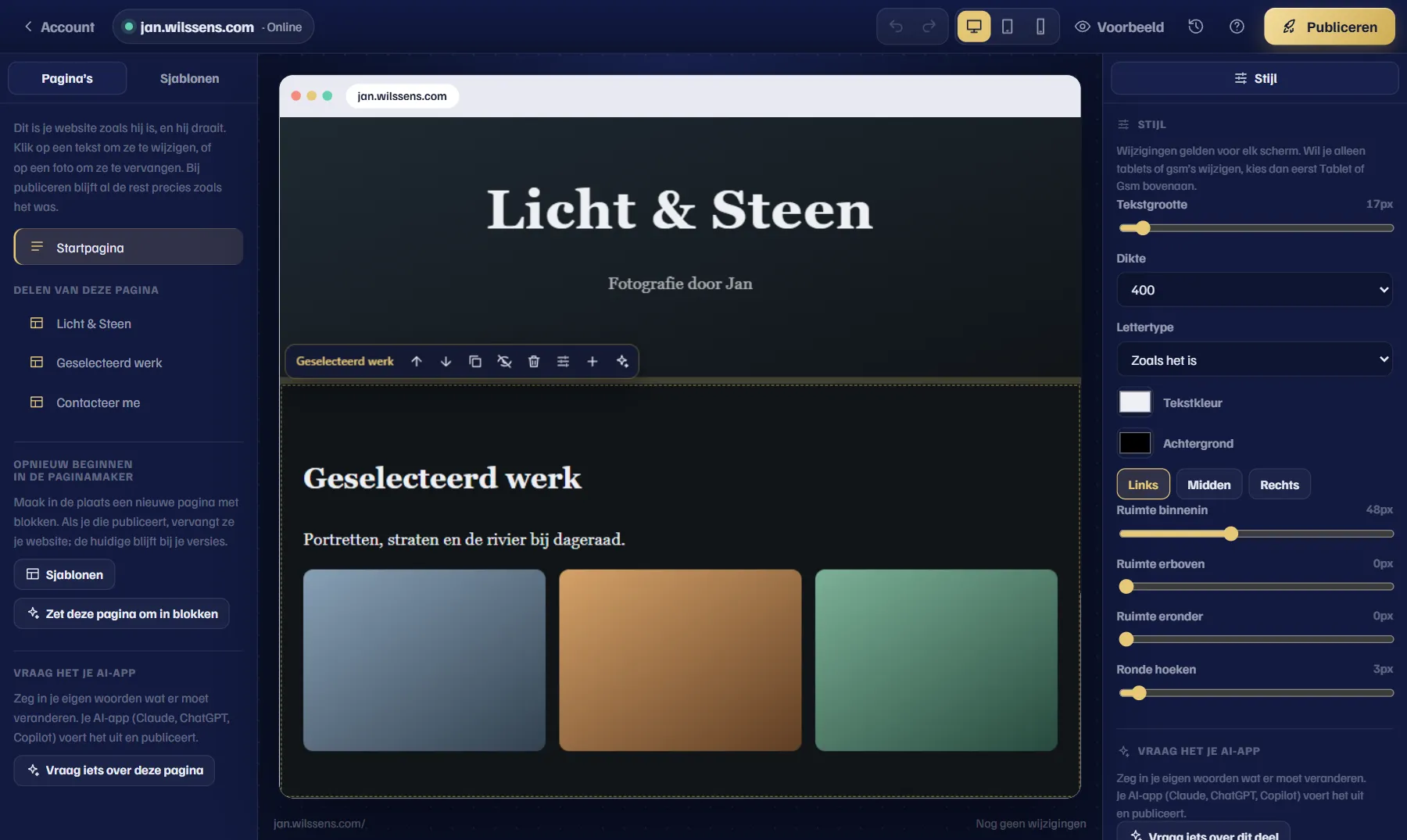
  2. Kies de eerste keer een vertrekpunt: een sjabloon (Over mij, Portfolio, Onze familie, Cv, Sport & hobby’s) of een Lege pagina. Is je website op een andere manier gemaakt (opgeladen, met een AI-app, met code), dan opent de paginamaker hem zoals hij is, en hij draait: klik op een tekst om ze te wijzigen, op een foto om ze te vervangen, of op een link om ze ergens anders naartoe te laten gaan. Delen die zijn eigen code invult (een aftelklok, een kalender) zijn gemarkeerd en blijven ongemoeid. Wijs een deel van de pagina aan om het te verplaatsen, te kopiëren, te verbergen, te verwijderen, of om er een blok onder te zetten (tekst, foto, video, vragen, een kaart…) in de stijl van je website. Voor grotere wijzigingen druk je op Vraag het je AI-app: zeg wat je wilt, en het opent in Claude of ChatGPT, klaar om te versturen (koppel eerst je AI-app: de stappen staan erbij). Bij publiceren blijft al de rest precies zoals het was. Met Sjablonen links kun je later wisselen.
  3. Klik bovenaan op je naam of op Eén regel over jou en typ. Klik op Voeg je foto toe om een foto van jezelf te kiezen.
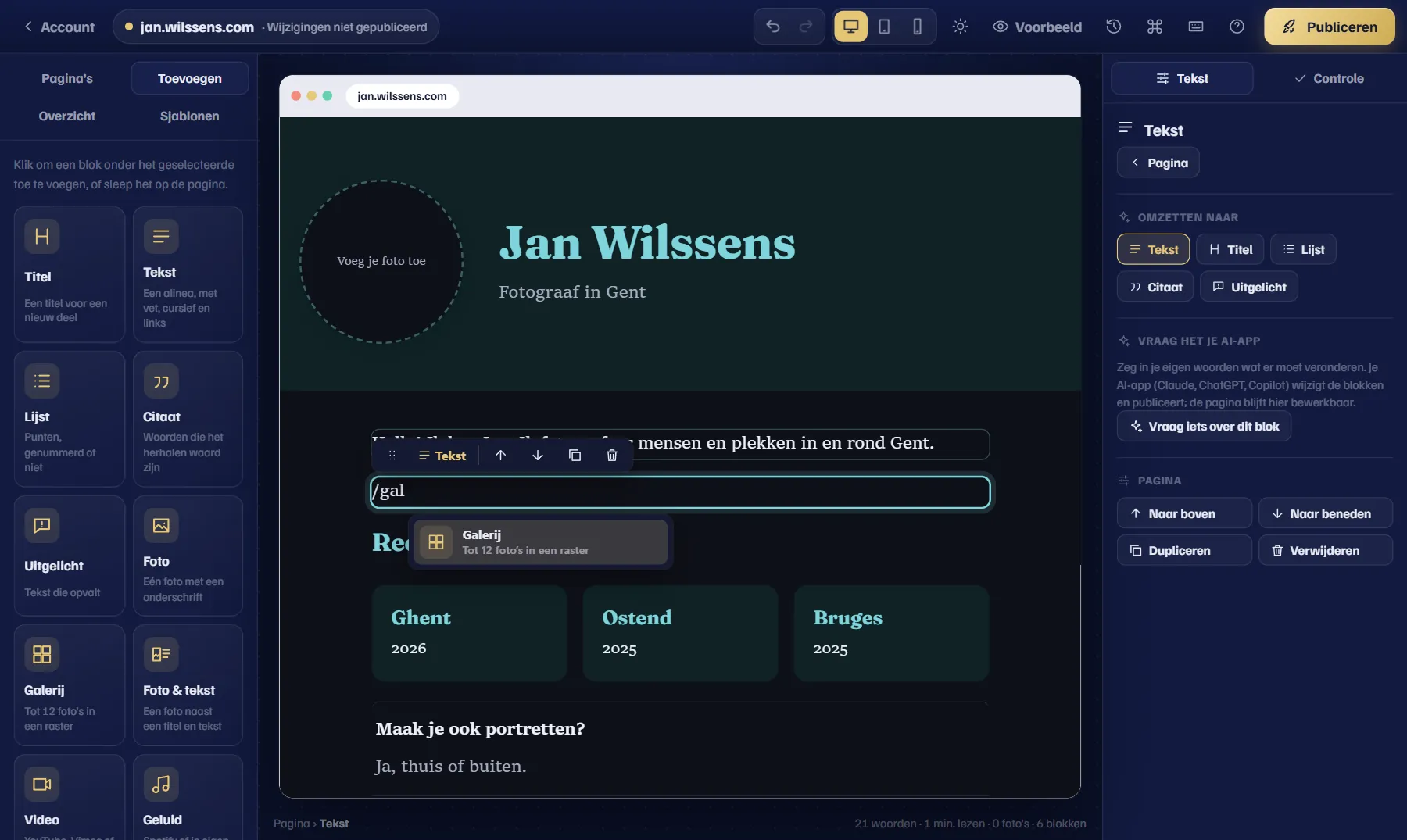
  4. Klik eronder en schrijf. Enter begint een nieuwe alinea. Typ op een lege regel / om een blok te kiezen: Titel, Lijst, Citaat, Uitgelicht, Foto, Galerij, Foto & tekst, Video (YouTube, Vimeo of je eigen), Geluid (Spotify of je eigen), Kolommen, Cijfers, Tijdlijn, Vragen, Knoppen, Sociale media, Kaart, Bestand (een pdf), Scheidingslijn of Ruimte.
  5. Of gebruik het paneel Toevoegen links: klik op een blok om het onder het geselecteerde toe te voegen, of sleep het op de pagina. Je kunt ook foto’s van je computer rechtstreeks op de pagina slepen.
  6. Selecteer woorden om ze Vet, Cursief of een Link te maken (alleen web- of e-mailadressen).
  7. Meer dan één pagina? Typ links onder Pagina’s een titel en druk op Pagina toevoegen. Je site toont dan een menu, en elke pagina krijgt haar eigen adres, zoals jan.wilssens.com/fotos.
  8. Klik op een blok om het te selecteren. Met de balk erboven zet je het hoger of lager, dupliceer of verwijder je het; sleep aan de puntjes om het ergens anders te zetten. Overzicht links toont alle blokken, en ook daar kun je slepen.
  9. Rechts, onder Ontwerp: de Kop (Gecentreerd, Naast elkaar of Grote foto), een Kleur (of je eigen kleur), een Lettertype en de Taal van je pagina. Is een foto of galerij geselecteerd, beschrijf dan elke foto voor wie ze niet kan zien.
  10. Kijk rechts bij Controle: daar staat wat nog ontbreekt, zoals een foto zonder beschrijving of een link die geen adres is.
  11. Met de knoppen bovenaan zie je je pagina op een Computer, Tablet of Gsm, licht of donker, en met Voorbeeld zonder de bewerkingstekens.
  12. Druk op Publiceren. Je pagina staat online op jan.wilssens.com.
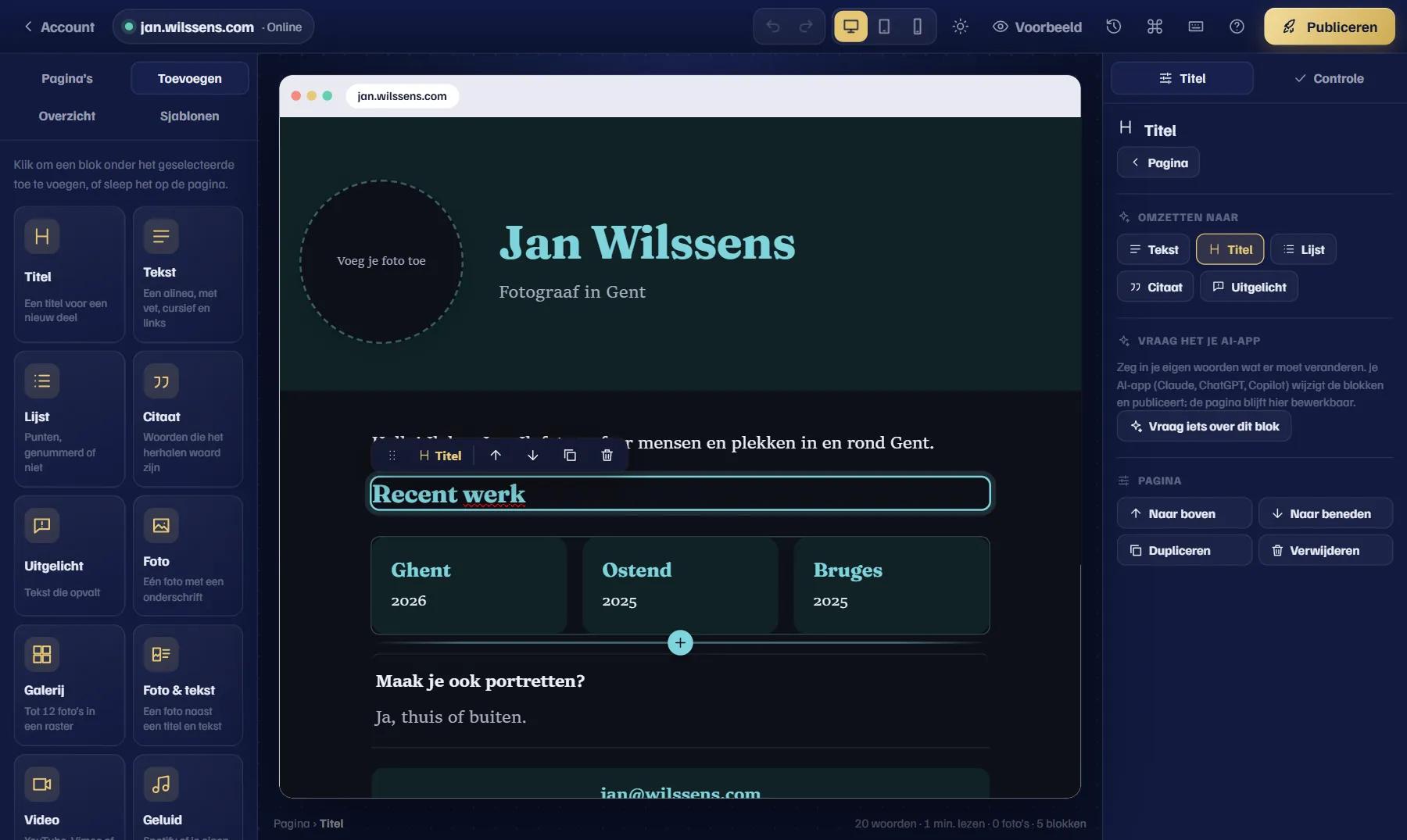
De paginamaker: blokken links, je pagina in het midden, de instellingen van het gekozen blok rechts.
Typ / op een lege regel en je ziet welke blokken je kunt toevoegen.
Een website die anders gemaakt is, bewerkt zoals hij is: de balk boven een deel, en rechts het stijlpaneel.

Je wijzigingen blijven op deze computer bewaard tot je publiceert, ook als je de pagina sluit. Later iets wijzigen? Open de paginamaker opnieuw: hij begint van wat nu online staat.

Iets fout gedaan? Ongedaan maken (Ctrl Z) bovenaan gaat stap voor stap terug.

Sneltoetsen: begin een regel met # voor een titel, - voor een lijst, > voor een citaat. Ctrl K opent alle opdrachten. Druk op ? om ze allemaal te zien.

Foto’s worden kleiner gemaakt en hun locatiegegevens worden verwijderd als je ze toevoegt.

Is je site nu iets wat je opgeladen hebt? Dan vervangt de pagina die. Je oplading blijft bij je eerdere versies, dus je kunt terugschakelen.

Je site bouwen

Laat een AI ze maken en plak ze

Elke AI-chat kan een website voor je schrijven: Claude, ChatGPT, Grok, Gemini of Copilot. Vraag erom als één HTML-bestand en zet dat bestand op je site.

  1. Open een nieuwe chat in de AI-app die je gebruikt.
  2. Kopieer het voorbeeld hieronder, plak het in de chat en vul de delen tussen [haakjes] over jezelf in.
  3. Bekijk wat de AI maakt en vraag wijzigingen tot je het goed vindt ("maak de titel groter", "gebruik groen").
  4. Kopieer de code die je krijgt, of download het bestand als dat kan.
  5. Druk op www.wilssens.com/nl/account onder "Je website" op Of plak HTML, plak de code en druk op Publiceren.
  6. Een bestand gedownload? Druk op Kies een bestand of .zip, kies het .html-bestand en druk op Publiceren.
Maak voor mij een persoonlijke website als één enkel HTML-bestand, met de CSS erin.

Over mij:
- Naam: [je naam]
- In één regel: [bijvoorbeeld: fotograaf in Gent]
- Over mij: [een paar zinnen over jezelf]
- Links: [je andere sites, sociale media of e-mailadres]

Graag: geen afbeeldingen of lettertypes van andere sites, goed leesbaar op een gsm, een lichte en een donkere modus, geen formulieren en geen tracking of statistieken. Geef me het hele bestand in één stuk zodat ik het kan kopiëren.

Zet nooit een wachtwoord of API-sleutel in je pagina. Alles erop is openbaar.

Een AI stelt soms een contactformulier voor. Formulieren werken hier niet (er staat geen server achter je site), en een pagina met een formulier wacht op nazicht. Vraag om het formulier weg te laten.

Foto’s van je gsm kunnen niet in een geplakte pagina. Gebruik voor foto’s de paginamaker, of zet het HTML-bestand en je foto’s samen in één map en laad die map op.

Je site bouwen

Koppel je AI-app en laat ze publiceren

Koppel Claude, ChatGPT of Copilot één keer. Daarna zeg je gewoon "publiceer dit op mijn wilssens-site". Het adres om te koppelen is https://www.wilssens.com/mcp.

  1. Claude: open Instellingen, dan Connectors, dan Aangepaste connector toevoegen. Noem hem wilssens, plak het adres, druk op Toevoegen en dan op Verbinden.
  2. ChatGPT: open Instellingen, dan Apps & connectors, dan Geavanceerde instellingen, en zet Ontwikkelaarsmodus aan. Druk dan op Aanmaken en plak het adres.
  3. Copilot in VS Code: open het Command Palette, kies MCP: Add Server, dan HTTP, en plak het adres.
  4. In elke app: er opent een wilssens.com-pagina. Meld je aan als dat gevraagd wordt.
  5. Er staat "Claude wil publiceren op jan.wilssens.com" (of de naam van je app). Druk op Toestaan.
  6. Vraag de app daarna om je site te maken en te publiceren op je wilssens-site.

Druk alleen op Toestaan als je wilssens.com net zelf aan een app hebt toegevoegd.

De app kan de bestanden van je site zien, nieuwe versies publiceren (met dezelfde controles als bij opladen) en terugschakelen naar een eerdere versie. Ze kan nooit je mail lezen of iets anders wijzigen.

Stoppen? Druk op www.wilssens.com/nl/account onder Gekoppelde apps op Loskoppelen.

De menunamen in die apps veranderen af en toe, en staan soms in het Engels. Vind je er een niet, zoek dan naar "connectors" in de instellingen van de app.

Voor aangepaste connectors heb je soms een betalend abonnement van die AI-app nodig. Grok en andere apps zonder connectors: vraag om één HTML-bestand (zie "Laat een AI ze maken").

Je site bouwen

Bestanden opladen

Voor een site gemaakt met eender welk programma, of door een ontwerper. Alles hiervoor staat op www.wilssens.com/nl/account, onder "Je website".

  1. Druk op Kies een bestand of .zip. Eén .html-bestand wordt je startpagina, hoe het ook heet.
  2. Of druk op Kies een map om een hele map op te laden.
  3. Of druk op Of plak HTML en plak de code van één pagina.
  4. Druk op Publiceren.

Je startpagina moet index.html heten en bovenaan in de map of .zip staan. Eén map rond alles is geen probleem.

Toegelaten: webpagina’s, CSS, JavaScript, JSON, afbeeldingen (JPG, PNG, GIF, WebP, AVIF, SVG, ICO), lettertypes (WOFF, WOFF2, TTF, OTF), audio (MP3, OGG, WAV), video (MP4, WebM), PDF en tekst.

Grenzen: 10 MB per bestand, 25 MB per keer, 1 GB voor al je versies samen.

Verborgen bestanden (namen die met een punt beginnen) mogen niet. De extra bestanden die Mac en Windows aan een .zip toevoegen, worden automatisch overgeslagen.

Grote video’s: zet ze op YouTube of Vimeo en link ernaar.

Je site bouwen

Bouw ze in een code-editor

Voor VS Code met Copilot, Claude Code, Cursor en dergelijke. Druk op www.wilssens.com/nl/account onder "Bouw ze in een code-editor" op Download het startproject (of Download je website als project zodra je site online staat: dan zitten in site/ de bestanden die nu online staan, geen voorbeeldpagina). Je krijgt een .zip met een naam zoals jan-wilssens-site, met daarin: site/ (je website; begin met site/index.html), AGENTS.md, CLAUDE.md en .github/copilot-instructions.md (de regels, voor AI-assistenten), en deploy.ps1 (Windows) en deploy.sh (Mac en Linux; heeft zip en curl nodig) om met één opdracht te publiceren.

  1. Pak het startproject uit en open de map in je editor.
  2. Vraag je assistent om je site te bouwen in de map site.
  3. Typ op www.wilssens.com/nl/account onder Publicatiesleutels waarvoor de sleutel dient (bijvoorbeeld "laptop"), kies hoe lang hij geldig blijft (90 dagen, tenzij je 30, 180 of 365 kiest) en druk op Maak een publicatiesleutel. Maak een nieuwe voor hij afloopt.
  4. Druk op Kopiëren: de sleutel wordt maar één keer getoond.
  5. Bewaar hem in een bestand .wilssens-key in de projectmap (naast deploy.ps1, niet in site).
  6. Publiceer. Windows, in PowerShell: ./deploy.ps1 (blokkeert Windows scripts: powershell -ExecutionPolicy Bypass -File deploy.ps1). Mac of Linux, in Terminal: ./deploy.sh.
  7. Het antwoord is "Published version N: live at https://jan.wilssens.com/" (versie N staat online).

Behandel de publicatiesleutel als een wachtwoord. Zet hem nooit in de map site en commit hem nooit (.wilssens-key staat al in .gitignore).

Zonder sleutel gaat het met de wilssens-opdrachtregel (heeft Node.js 22 of nieuwer nodig): in de projectmap npx wilssens login (keur het goed in je browser), npx wilssens dev om de site op je computer te zien terwijl je hem aanpast, npx wilssens site deploy --draft voor een privé-concept met een voorbeeldlink, npx wilssens site use N om versie N online te zetten. npx wilssens init maakt de projectmap voor je. Hij stopt na een jaar, of onder Aanmeldingen en sleutels.

Je site bouwen

Publiceren vanuit GitHub (niet verplicht)

Staat je startproject in een GitHub-repository, dan kan elke push naar de main-branch je site publiceren. GitHub is in het Engels, dus de knoppen hieronder ook.

  1. Zet het startproject in een GitHub-repository.
  2. Open op GitHub Settings, dan Secrets and variables, dan Actions, en druk op New repository secret.
  3. Name: WILSSENS_DEPLOY_KEY. Secret: je publicatiesleutel. Druk op Add secret.
  4. Push naar de main-branch: site/ wordt gepubliceerd.
  5. Hoe het ging, zie je onder Actions, bij "Publish to wilssens.com". Druk op Run workflow om te publiceren zonder iets te wijzigen.

GitHub is nooit nodig: het publicatiescript op je computer doet hetzelfde.

Mislukt een run, dan staat de reden erbij, met dezelfde meldingen als in "Er werkt iets niet".

Je site bouwen

Servercode en een database

Voor een site die iets moet bewaren of bij ons iets moet doen: een gastenboek, inschrijvingen, een quiz met scores, aanmelden. Het wordt per site aangezet, dus vraag het eerst aan [email protected].

  1. Vraag [email protected] om servercode aan te zetten voor jan.wilssens.com. Daarna toont www.wilssens.com/nl/account de kaart Servercode en database.
  2. Zet de code in een map server: server/index.js beantwoordt elk bezoek aan jan.wilssens.com/api/… Al de rest blijven je gewone pagina’s.
  3. Tabellen nodig? Zet ze in server/schema.sql. Dat loopt telkens die versie online gaat, dus schrijf CREATE TABLE IF NOT EXISTS.
  4. Publiceer zoals gewoonlijk (opladen, AI-app of code-editor). De servercode start zodra die versie online staat. Zit er een fout in, dan wordt ze geweigerd met de reden en blijft je site zoals ze was.
  5. API-sleutels horen bij Geheimen op www.wilssens.com/nl/account, nooit in je bestanden. Je code leest ze als env.NAAM.
  6. Je gegevens bekijk je bij Database op www.wilssens.com/nl/account: de tabellen, en een vak om SQL uit te voeren.
Voeg een gastenboek toe aan mijn site {host}. Bezoekers laten hun naam en een kort bericht achter, en de nieuwste berichten staan op de startpagina. Gebruik servercode (server/index.js) met de database van de site, controleer en beperk wat bezoekers sturen, en bewaar het eerst als privé-ontwerp zodat ik kan kijken.

Wat bezoekers intypen zijn persoonsgegevens. Bewaar alleen wat je nodig hebt, zeg op de pagina wat je bijhoudt, en verwijder het als je het niet meer nodig hebt.

Is er een AI-app verbonden, beschrijf dan gewoon wat je wilt: die weet hoe servercode hier werkt en kan je database en fouten voor je bekijken.

Je servercode draait apart, los van die van anderen: ze kan niet aan andere sites, de familiemail of je account.

Een voorbeeld van een ontwerp gebruikt de servercode en database die online staan.

Moet er iets op vaste tijden gebeuren, zoals elk uur nieuwe uitslagen ophalen? Je servercode kan elk uur een oproep van ons krijgen: vraag je AI-app om “de oproep van elk uur af te handelen”, die weet hoe. Elke oproep telt als één bezoek.

Onderhouden

Limieten voor servercode

Zodat één site de rest niet vertraagt of de familie veel kost, heeft servercode limieten. Een kleine familiesite blijft daar ver onder.

  1. Elk bezoek aan /api/ mag 50 ms rekentijd gebruiken en 50 keer andere diensten aanspreken.
  2. Ongeveer 300 bezoeken per minuut. Ruim daarboven krijgen bezoekers "probeer het over een minuut opnieuw" (Cloudflare telt dit ruw, dus korte pieken kunnen er meer doorlaten).
  3. Per maand: 1 miljoen bezoeken aan /api/ en 60 minuten rekentijd. De database mag 100 MB bevatten en per maand 250 miljoen rijen lezen en 1 miljoen rijen schrijven.
  4. Het verbruik van deze maand staat op www.wilssens.com/nl/account, bij Servercode en database. Het wordt elk uur bijgewerkt.
  5. Bij 90% van een limiet krijg je een mail die ook zegt wanneer je ze aan het tempo van deze maand zou bereiken. Je krijgt er ook een wanneer bezoekers werden geweigerd (één keer per maand per soort).
  6. Boven een maandlimiet pauzeert /api/ tot de 1e van volgende maand; boven de databaselimiet tot je gegevens verwijdert. Je pagina’s blijven werken, er wordt niets gewist en je krijgt een mail.

Om een goede reden meer ruimte nodig? Antwoord op de mail of vraag het aan [email protected]: de limieten kunnen voor jouw site omhoog.

De limiet per minuut of de rekentijd halen is vaak een kleine fout, zoals een pagina die /api/ steeds opnieuw oproept. Vraag je AI-app om naar de servercode te kijken: die ziet dezelfde fouten.

Onderhouden

Eerdere versies: terug met één klik

Elke publicatie blijft bewaard, hoe je ze ook gemaakt hebt.

  1. Kijk op www.wilssens.com/nl/account onder Eerdere versies.
  2. Bij elke versie staan de datum, het aantal bestanden, en "nu online", "wacht op nazicht" of "niet aanvaard".
  3. Druk op Deze versie gebruiken om een oudere terug te zetten (of een nieuwere opnieuw). Dat werkt meteen.

Een gekoppelde AI-app kan ook van versie wisselen als je erom vraagt.

Versies die op nazicht wachten of niet aanvaard zijn, kun je niet gebruiken.

Onderhouden

Waarom sommige pagina’s op nazicht wachten

De meeste pagina’s staan meteen online. Enkele worden eerst door iemand bekeken, meestal binnen een dag.

  1. Een pagina wacht op nazicht als ze een formulier heeft dat naar een andere website verstuurt, of een aanmeldformulier dat Zoho, Microsoft, Google, Apple, PayPal of een bank noemt. Je eigen aanmelding voor je site, zoals een beheerpagina met een wachtwoord, staat meteen online.
  2. Ondertussen blijft je site precies zoals ze was.
  3. Op www.wilssens.com/nl/account toont die versie "wacht op nazicht", en gaat daarna online of toont "niet aanvaard".

Waarom: één valse aanmeldpagina op een wilssens.com-adres kan het hele familiedomein laten blokkeren door e-mailproviders, en dan heeft iedereen last met zijn mail.

Heb je het formulier niet nodig? Haal het weg en publiceer opnieuw: dan staat het meteen online. Formulieren kunnen hier toch niets versturen.

Onderhouden

Wijzig waar je webadres naartoe gaat

Alleen voor een webadres dat bezoekers doorstuurt naar je eigen site ergens anders.

  1. Zoek op www.wilssens.com/nl/account de kaart Je webadres.
  2. Druk op Wijzigen.
  3. Typ het nieuwe adres (zoals annawilssens.be).
  4. Druk op Bewaren. Het werkt meteen.

Wil je liever dat wij je website hosten? Vraag het aan [email protected].

Onderhouden

Een app loskoppelen, een sleutel intrekken, afmelden

  1. Een AI-app stoppen: druk op www.wilssens.com/nl/account onder Gekoppelde apps op Loskoppelen.
  2. Een publicatiesleutel stoppen: druk onder Publicatiesleutels op Intrekken.
  3. Gsm of laptop kwijt, of ziet iets er vreemd uit? Onder Profiel → Aanmeldingen en sleutels zie je elke browser, app, opdrachtregel en publicatiesleutel die zich als jou kan aanmelden, met wanneer elk afloopt. Beëindig er één, of druk op Overal afmelden.
  4. Allebei werken ze meteen.
  5. Afmelden: druk op Afmelden onderaan www.wilssens.com/nl/account.

Is een sleutel misschien uitgelekt (in een chat geplakt, op GitHub gezet)? Trek hem in en maak een nieuwe.

Regels en oplossingen

Wat er op je site mag

Je site is een statische website: pagina’s, opmaak, scripts die in de browser van de bezoeker draaien, afbeeldingen, lettertypes, audio, video en PDF.

  1. Normaal staat er geen server achter: geen webwinkel, geen aanmeldingen, geen contactformulieren die berichten bewaren of mailen, geen databanken. Een site die dat nodig heeft, kan servercode vragen (zie "Servercode en een database").
  2. Alles erop is openbaar.
  3. Bestanden met API-sleutels of privésleutels worden geweigerd.
  4. Hou het wettelijk en vriendelijk: geen spam, geen oplichting, geen werk van anderen overnemen, niets wat je de familie niet zou tonen.

Het familiedomein kan een site uitschakelen die deze regels breekt, of waarvoor niet betaald wordt.

Het adres is van de persoon naar wie het genoemd is.

Regels en oplossingen

Privacy: je site is openbaar

Iedereen kan je site bezoeken, en zoekmachines kunnen ze vinden.

  1. Denk twee keer na voor je een gsm-nummer, thuisadres, verjaardag, school of dagelijkse gewoontes toevoegt, zeker voor kinderen.
  2. Ouders beslissen wat de pagina van een kind toont.
  3. Vraag het eerst voor je foto’s van anderen online zet.

De paginamaker haalt de locatiegegevens automatisch uit foto’s. Bij opladen doe je dat zelf: de meeste gsm’s hebben daar een optie voor als je een foto deelt.

Je aanmelding, publicatiesleutels en gekoppelde apps staan nooit op je site.

Regels en oplossingen

Er werkt iets niet

De melding die je ziet, en wat je doet.

"Je site heeft een startpagina nodig die index.html heet, bovenaan": hernoem je hoofdpagina naar index.html en zorg dat ze niet in een extra map zit.

"Die .zip kon niet geopend worden": maak de .zip opnieuw. Windows: rechtsklik op de map, Comprimeren naar ZIP-bestand (of Kopiëren naar, Gecomprimeerde (gezipte) map). Mac: rechtsklik, Comprimeer.

"Dit soort bestand kan hier niet op een website": haal dat bestand weg, of zet het om naar een toegelaten soort (zie "Bestanden opladen").

"Dit bestand is groter dan 10 MB": maak foto’s kleiner, en zet video’s op YouTube of Vimeo.

"Dit is te groot": 25 MB per keer en 1 GB in totaal. Haal oude grote bestanden weg.

"Dit bestand bevat een geheime sleutel": haal de sleutel weg en publiceer opnieuw. Met servercode bewaar je de sleutel bij Geheimen op www.wilssens.com/nl/account; zonder servercode vraag je het aan [email protected].

"Je servercode kon niet online": het bericht zegt wat er mis is, vaak een tikfout op één regel. Verbeter het en publiceer opnieuw; je site is niet veranderd. Staat er dat het niet aan de code ligt, dan ligt het bij ons: we zijn verwittigd, probeer het later opnieuw.

/api/ antwoordt "paused": je site ging over een limiet. Zie "Limieten voor servercode".

"Too many requests to this website right now": er kwamen meer dan 300 bezoeken per minuut bij je servercode. Zie "Limieten voor servercode".

"Deze link is geen web- of e-mailadres" (paginamaker): kijk het adres van de link na, bijvoorbeeld annawilssens.be of [email protected].

"Die link is verlopen of al gebruikt" (aanmelden): vraag een nieuwe link.

"That deploy key is not valid" (de publicatiesleutel is ongeldig): kopieer de sleutel opnieuw, of maak een nieuwe op www.wilssens.com/nl/account.

"That deploy key expired on …" (de sleutel is verlopen): sleutels lopen af na de tijd die je koos. Maak een nieuwe op www.wilssens.com/nl/account en zet die waar de oude stond (het geheim WILSSENS_DEPLOY_KEY op GitHub, of .wilssens-key).

Je AI-app zegt dat ze niet geregistreerd is of geen verbinding krijgt: verwijder de connector uit de app en voeg hem opnieuw toe.

Je wijzigingen verschijnen niet: herlaad de pagina. Afbeeldingen en opmaak kunnen tot 5 minuten duren.

Bezoekers zien "a website is coming soon": er is nog niets gepubliceerd.

Bezoekers zien "jan.wilssens.com isn’t in use right now": de site is uitgeschakeld. Neem contact op met [email protected].

Iets anders: mail naar [email protected].